Como transferir WhatsApp do Android para iPhone
Quando você passa a fazer parte da família com seu novo celular Apple, transferir WhatsApp Android para iPhone pode ser um grande desafio. Mas, isso pode mudar com o aplicativo do iToolab WatsGo, ferramenta especializada
Ouvindo o artigo
Resumo por IA
Resumo gerado por IA, revisado pela redação.
Adicione ao Google Notícias
Quando você passa a fazer parte da família com seu novo celular Apple, transferir WhatsApp Android para iPhone pode ser um grande desafio. Mas, isso pode mudar com o aplicativo do iToolab WatsGo, ferramenta especializada em transferir seus dados do WhatsApp entre as marcas.
- Status do WhatsApp ganha voz, reações e muito mais
- Como usar duas contas do WhatsApp no mesmo celular
Problemas ao transferir WhatsApp Android para iPhone
Assim que você adquiri um celular iPhone, a sua principal preocupação é migrar os seus dados do seu velho dispositivo Android para seu novo celular da maçãzinha. Mas, quando você vai utilizar o serviço do próprio aplicativo para transferir WhatsApp Android para iPhone, descobre que existe uma incompatibilidade entre os dispositivos. O que acontece é que você até tem as opções de transferir o histórico de conversas do WhatsApp para o seu cartão de memória SD e até mesmo para serviços em nuvem como o Google Drive, mas a incompatibilidade entre os dispositivos ainda irá prevalecer. Nesse caso, você corre para aplicativo como o "Migrar para iOS" como uma medida desesperada para transferir WhatsApp Android para iPhone, mas o aplicativo é demorado e pode travar ao tentar realizar o procedimento. Há também o risco de perder conversas importantes que o aplicativo não pode transferir, deixando o bate-papo incompleto ou inexistente. Além disso, alguns arquivos de mídia podem simplesmente sumir da conversa que você teve no WhatsApp. E por fim, a desvantagem de utilizar o serviço do aplicativo é a ausência de uma opção voltada para a transferência do WhatsApp, implicando em dúvidas sobre a confiabilidade da transferência do histórico do WhatsApp Android para o iPhone.Qual é a melhor maneira de transferir o WhatsApp Android para o iPhone?
Embora o aplicativo do "Migrar para iOS" seja bastante popular em transferir seus dados de um dispositivo para outro, ele possui bastantes problemas e não há uma garantia que seus históricos estará seguro e completo. Sendo assim, a opção mais recomendada é o iToolab WatsGo, aplicativo especializado em transferir o WhatsApp Android para o iPhone. O aplicativo para computadores do iToolab WatsGo tem tudo o que você precisa para salvar os seus dados do WhatsApp direito em seu iPhone. Com a sua ferramenta você possui diversas vantagens como:- Transferência do WhatsApp do Android para o iPhone com apenas um clique.
- No aplicativo é possível transferir os dados do WhatsApp do Android para iPhone, iPhone para Android ou uma transição mais simplificada para o mesmo sistema.
- Não há necessidade de redefinir seu dispositivo para aplicar o backup de dados de um dispositivo para o outro.
- Existe a compatibilidade de transferir mais de 20 tipos de dados do WhatsApp suportados para transferência.
- É possível fazer um backup de histórico salvando todos os registros de conversas que você tem no aplicativo, independente do celular que tiver.
- Há uma compatibilidade maior entre os sistemas, o que significa que a transferência do WhatsApp para novos celulares terá uma taxa de sucesso maior e sem deixar nenhuma informação original em seus dispositivos anteriores.
Como Transferir WhatsApp Android para iPhone/iPhone para o Android
Após conhecer todas as vantagens de utilizar o iToolab WatsGo, chegou a hora de colocar o aplicativo a prova e experimentar a transferência dos dados entre os dispositivos móveis, Android e iOS.- Acesse o site iToolab WatsGo e clique sobre a opção de "Free Download" e escolha salvar o executável do aplicativo em seu computador.
- Assim que terminar o download, abra-o e siga as etapas de instalação que do aplicativo até o instalar em computador.
- Agora, abra o aplicativo e escolha a versão do WhatsApp que possui em seus dispositivos móveis: WhatsApp comum ou WhatsApp Business. [caption id="attachment_167224" align="aligncenter" width="1524"]
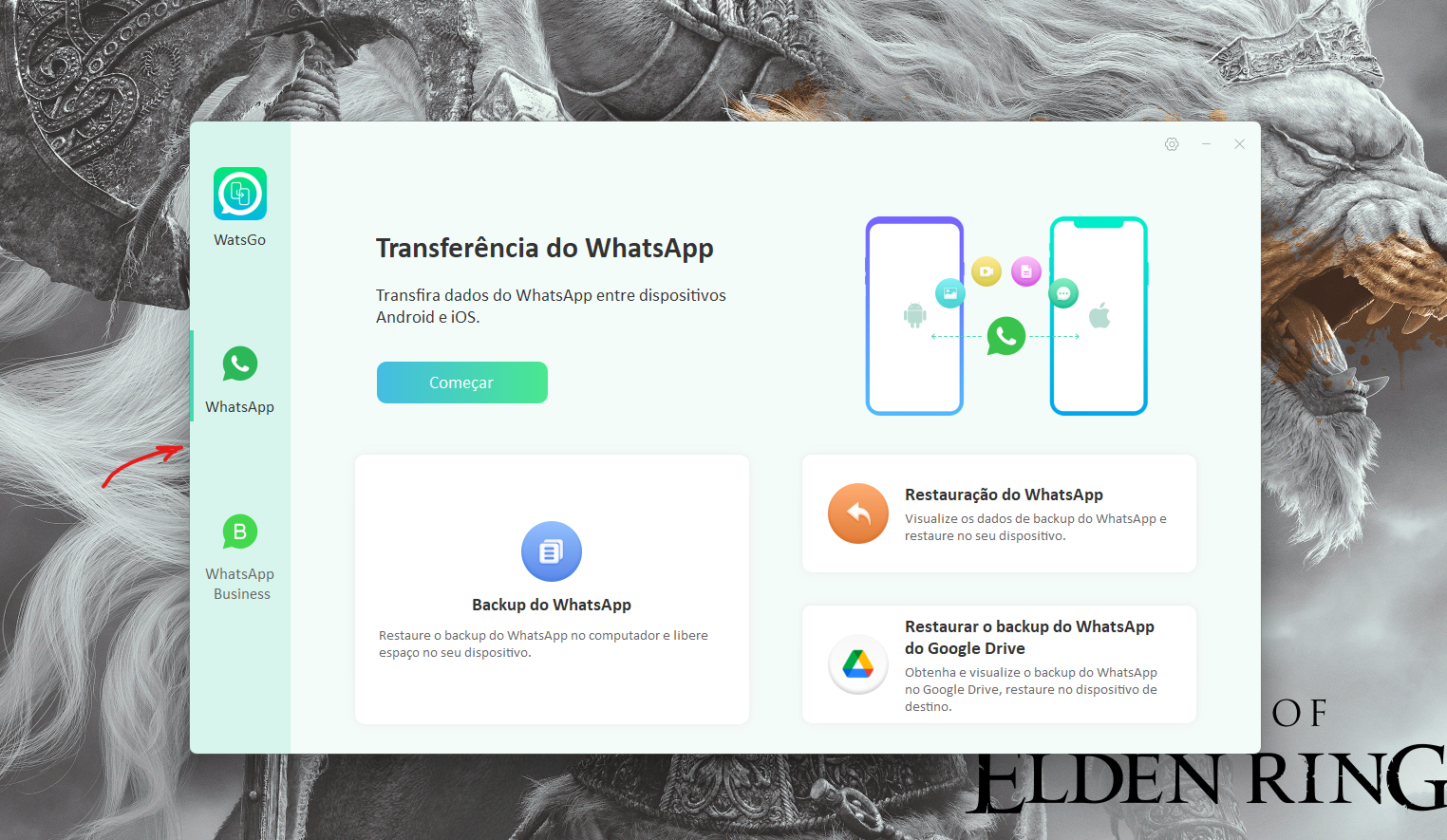 Imagem: Bruno/ Tekimobile[/caption]
 - Ao selecionar a versão do WhatsApp, clique sobre o botão "Começar" para iniciar o processo de transferência. [caption id="attachment_167225" align="aligncenter" width="1524"]
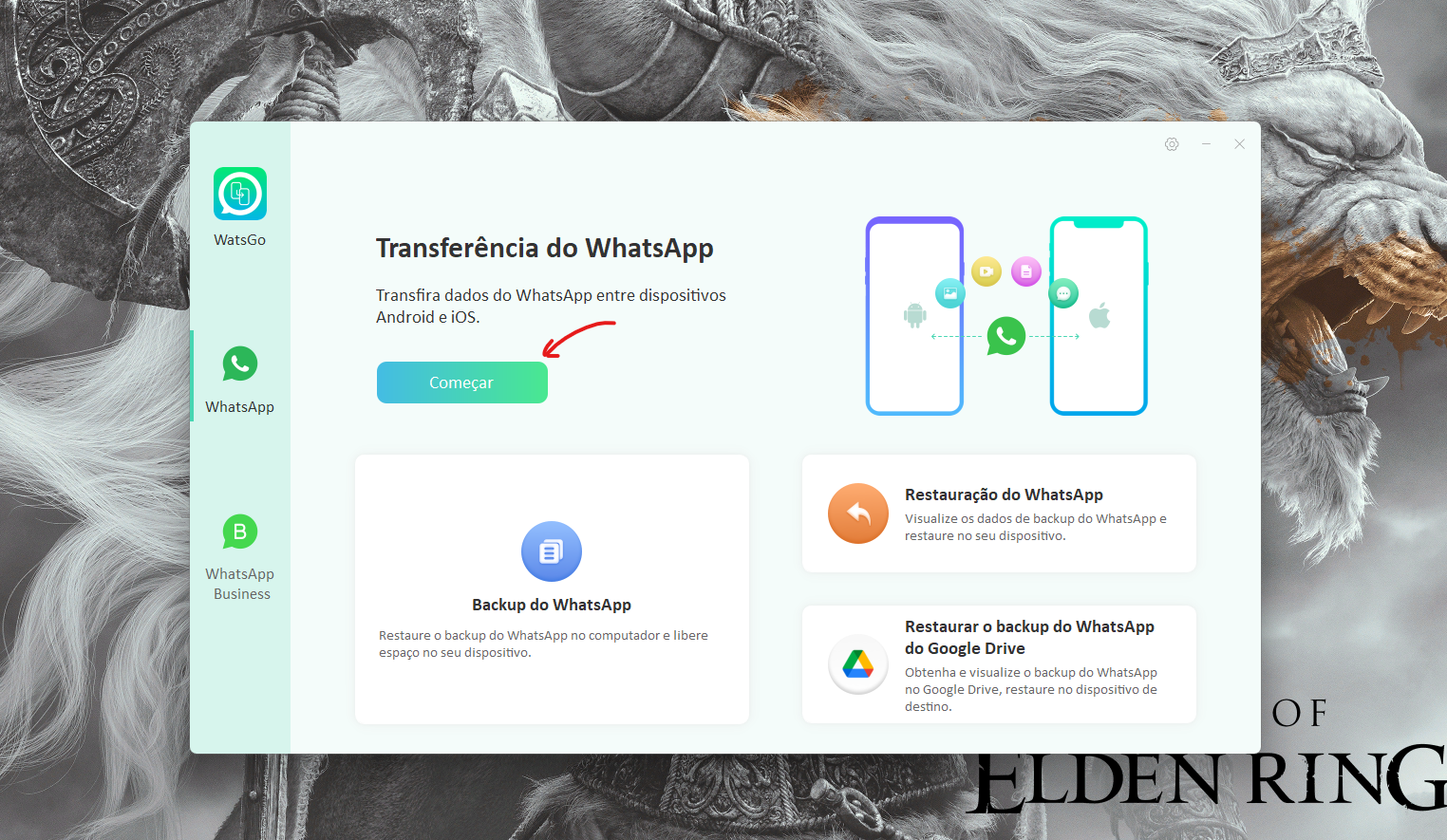 Imagem: Bruno/ Tekimobile[/caption]
 - Selecione o aparelho celular no campo a esquerda que será a fonte do backup, enquanto o outro lado da direita será o celular que receberá os dados. Ao selecionar os dispositivos, clique sobre o botão "Transferir". [caption id="attachment_167226" align="aligncenter" width="1284"]
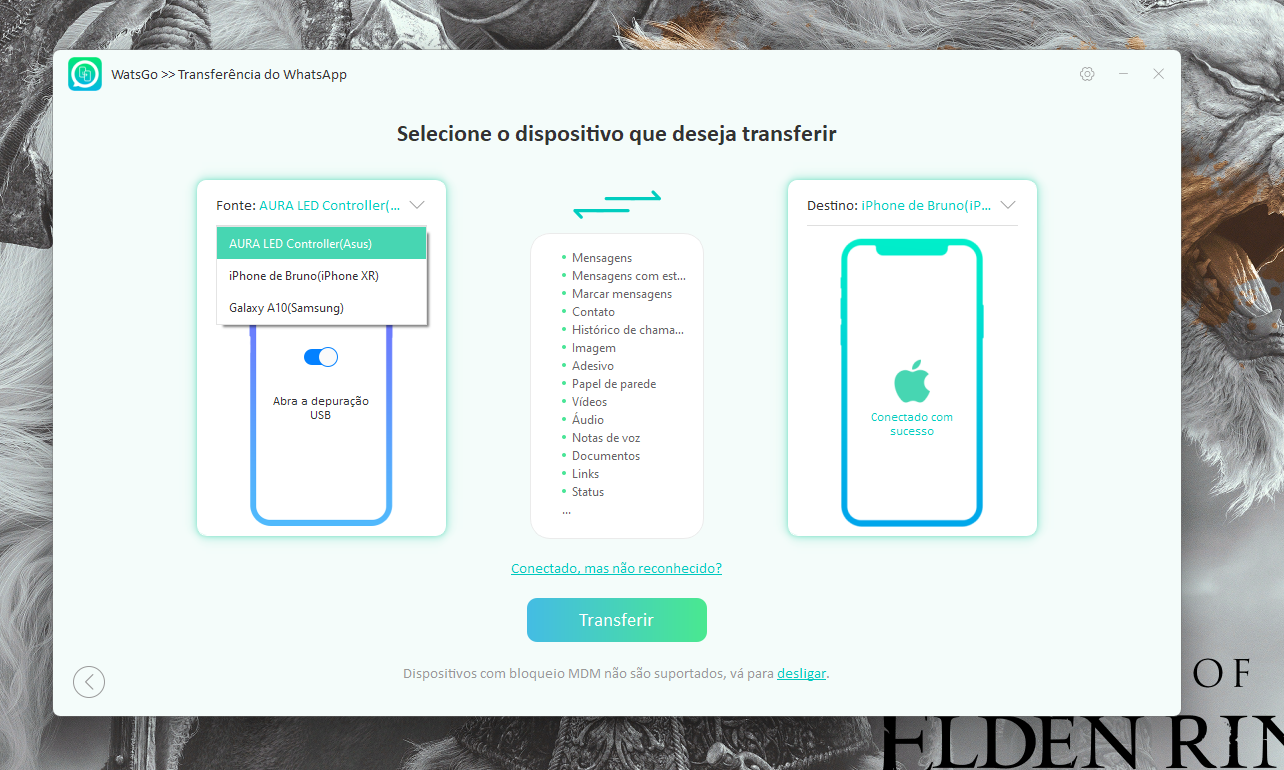 Imagem: Bruno/ Tekimobile[/caption]
 - Confirme a solicitação de transferência clicando sobre o botão de "Continuar". [caption id="attachment_167227" align="aligncenter" width="1245"]
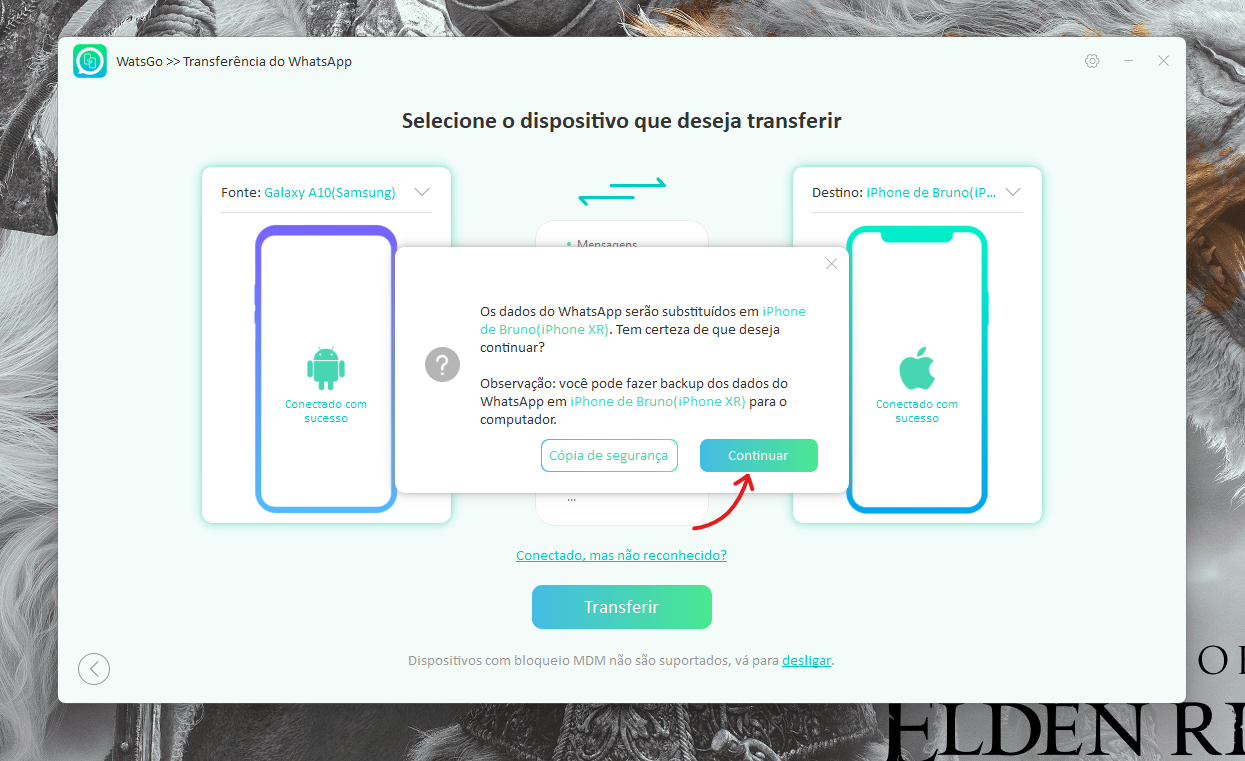 Imagem: Bruno/ Tekimobile[/caption]
 - Se necessário, aparecerá alguns procedimentos que você deve seguir nos dispositivos móveis para realizar a transferência de dados sem erros. Basta seguir as informações no aplicativo do WatsGo para prosseguir.
- Na tela seguinte, clique sobre os itens que deseja transferir junto ao histórico de conversas do WhatsApp e clique novamente em "Continuar". [caption id="attachment_167228" align="aligncenter" width="1244"]
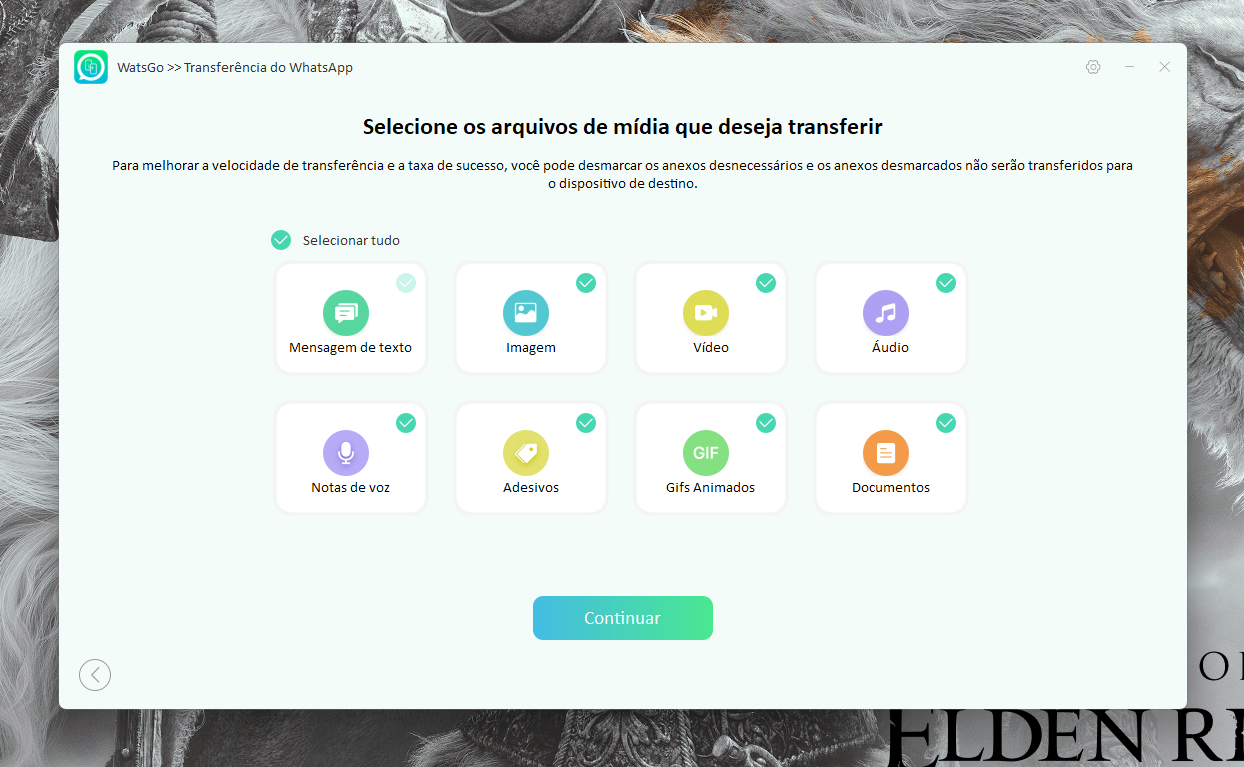 Imagem: Bruno/ Tekimobile[/caption]
 - O aplicativo irá começar a transferência do WhatsApp Android para o iPhone, e alguns passos serão solicitados durante o processo de transferência. Fique tranquilo, caso seja necessário o aplicativo informará o que você deve fazer e inserir para continuar com o procedimento.
- Feito todas as solicitações é só aguardar a conclusão da transferência dos dados. [caption id="attachment_167229" align="aligncenter" width="1317"]
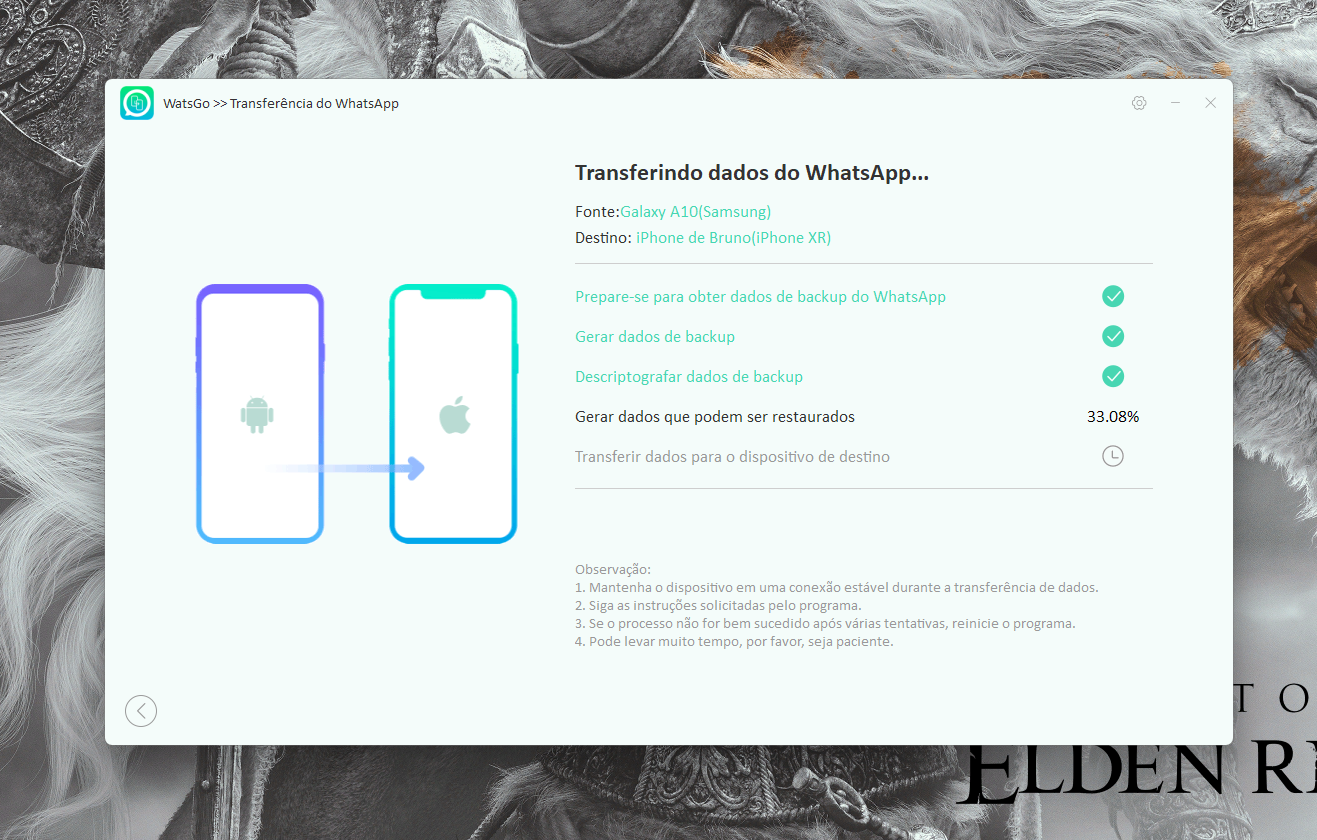 Imagem: Bruno/ Tekimobile[/caption]

Publicidade
Espaço para banner (post-after)