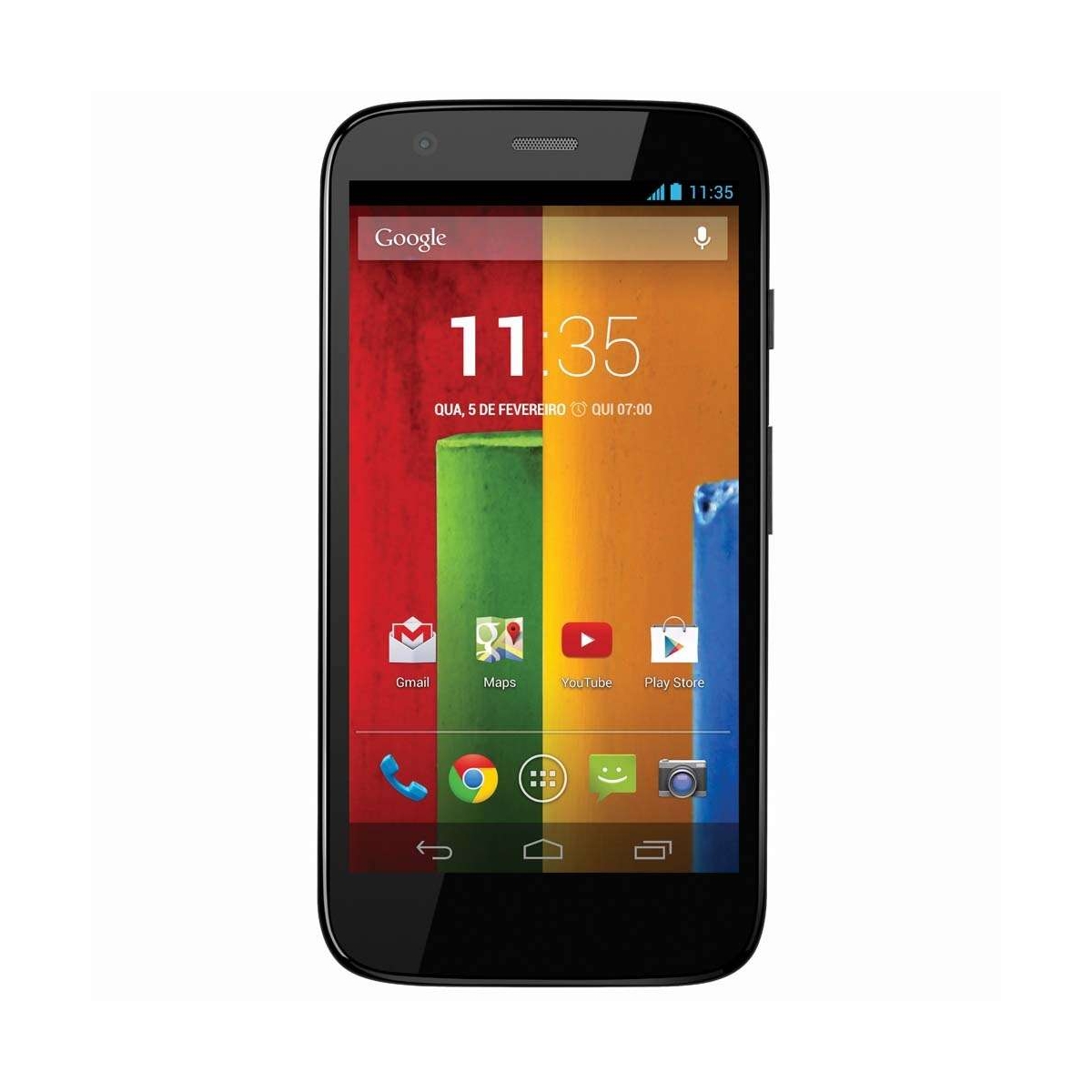
Formatar o celular Motorola é o processo que restaura o aparelho às configurações de fábrica, apagando fotos, aplicativos, contas e qualquer personalização feita pelo usuário. Quando o dispositivo começa a travar, ficar lento ou apresentar erros após uma atualização, formatar costuma ser a solução mais rápida — e neste guia você vai aprender todos os passos necessários, incluindo um cuidado que muita gente esquece e acaba se arrependendo.
Formatar, resetar ou restaurar: é a mesma coisa?
Na prática, sim — os termos são usados como sinônimos no dia a dia, mas vale entender a diferença:- Formatar: processo completo de apagar e reinstalar o sistema no estado de fábrica.
- Resetar: termo mais genérico, pode significar reiniciar o aparelho ou restaurar para as configurações iniciais.
- Restaurar o aparelho: indica a volta do celular às condições originais, eliminando os dados pessoais.
Quando formatar o celular Motorola
Algumas situações em que a formatação é a solução mais indicada:- Travamentos constantes: o aparelho congela ou demora a responder.
- Lentidão no uso diário: apps acumulam cache e dados que reduzem o desempenho ao longo do tempo.
- Erros após atualização: quando o sistema apresenta falhas depois de uma atualização do Android.
- Esquecimento de senha ou padrão: o modo Recovery permite recuperar o acesso ao dispositivo.
- Venda ou doação do celular: formatar garante que nenhuma informação pessoal fique no aparelho.
Antes de formatar: os 2 cuidados que evitam dor de cabeça
Esse procedimento apaga todos os arquivos, fotos e aplicativos do dispositivo, deixando-o como recém-saído de fábrica. Por isso, antes de continuar:- Faça backup de tudo: salve fotos, vídeos, contatos e documentos no Google Drive, no Google Fotos ou em um computador, para não perder nenhuma recordação da sua memória interna.
- Remova a conta Google manualmente em "Ajustes" > "Contas" > "Google" antes de formatar. Isso evita o bloqueio de FRP (Factory Reset Protection) — um sistema de segurança que, se a conta não for removida antes, pode trancar o acesso ao celular após a formatação, pedindo a senha da conta Google originalmente cadastrada para liberar o aparelho.
Como formatar o celular Motorola
Saber como formatar o celular Motorola não é uma obrigação para todos os usuários desses dispositivos, mas se você deseja resolver alguns dos problemas mais comuns do aparelho, ou até mesmo vendê-lo, saber como formatar o celular Motorola é essencial. O procedimento apagará todos os arquivos e aplicativos que possam estar prejudicando o seu desempenho no dispositivo, tornando-o assim, como se tivesse recém-saído da fábrica.Como resetar o celular Motorola pelo menu de ajustes
- No seu dispositivo móvel da Motorola, existe uma aplicação que te levará a todas as configurações que pode ser ajustadas em seu dispositivo. Essa aplicação em questão é chamada de "Ajustes" em dispositivos da Motorola, toque sobre ela para sabermos como formatar o celular Motorola.
- Em seguida, procure na tela de ajustes do seu celular uma opção de "Sistema" para acessarmos as configurações que podem ser ajustadas na raiz do seu dispositivo móvel.
- Na tela de sistema, selecione a última opção "Avançado" para prosseguirmos com o procedimento de como formatar o celular Motorola. [caption id="attachment_157410" align="aligncenter" width="1300"]
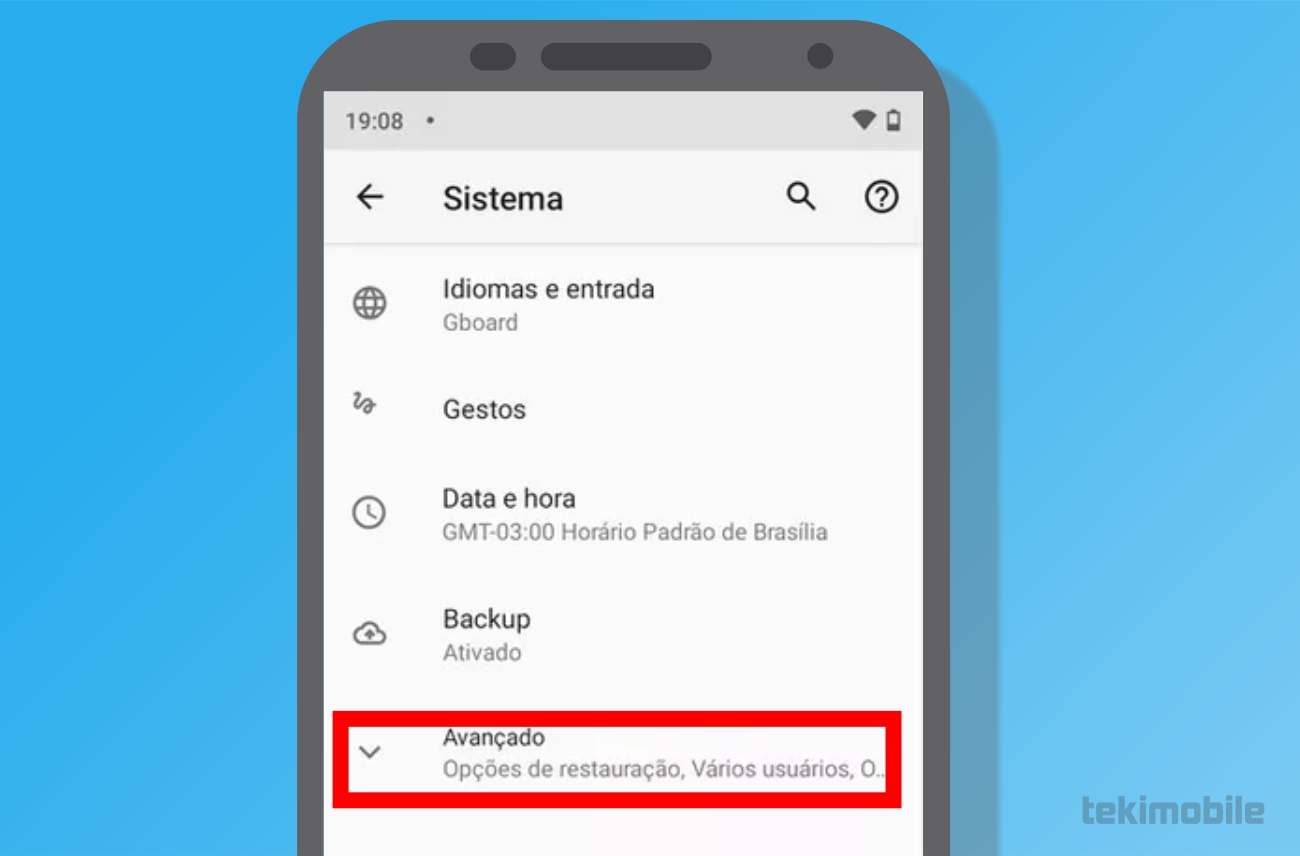 Imagem: Bruno/Tekimobile[/caption]
 - Uma nova tela será carregada com recursos avançados do sistema. Dentre esses recursos avançados, encontremos a opção que mais nos interessa aqui "Opções de restauração", toque sobre ele para prosseguir. [caption id="attachment_157408" align="aligncenter" width="1500"]
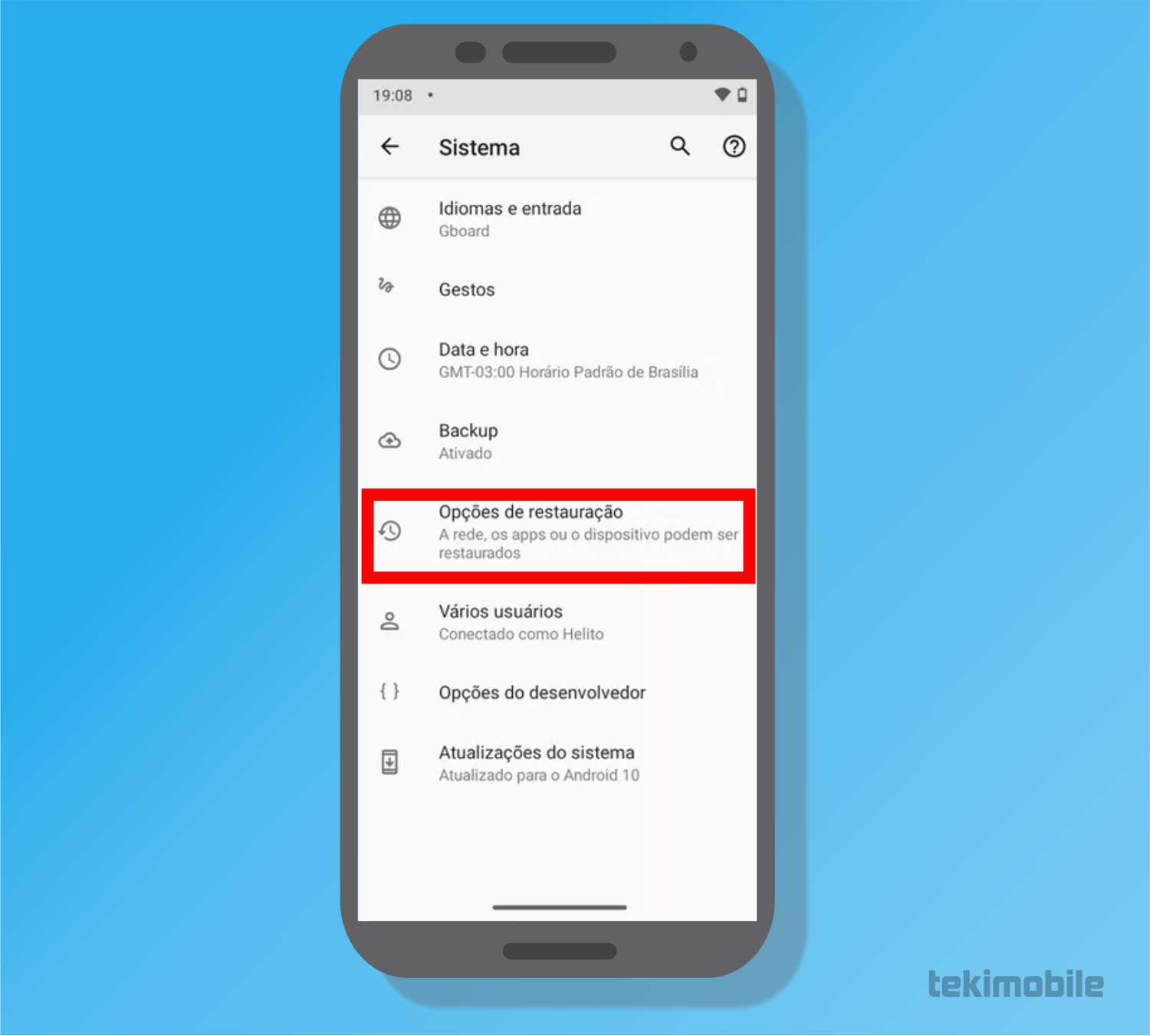 Imagem: Bruno/Tekimobile[/caption]
 - Como método de restauração você terá três opções aqui, selecione "Apagar todos os dados (restauração de fábrica)" e, em seguida, toque em "Limpar todos os dados" para formatar seu dispositivo. [caption id="attachment_157409" align="aligncenter" width="1300"]
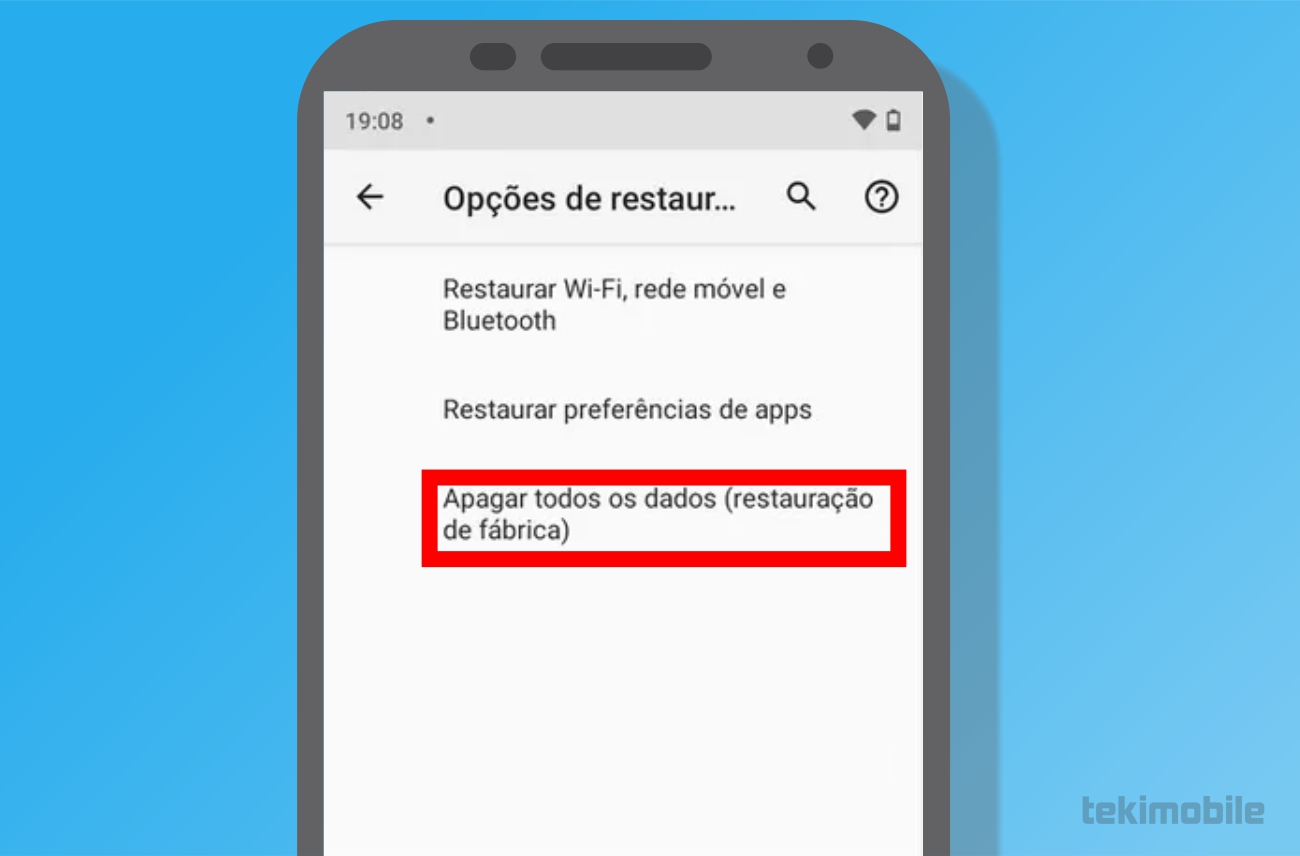 Imagem: Bruno/Tekimobile[/caption]
 - Se você inseriu uma senha padrão em seu dispositivo, terá de confirmar essa mesma senha para que o procedimento de resetar o seu celular possa ser liberado. Após a confirmação da senha, é só aguardar pela formatação do dispositivo. [caption id="attachment_157407" align="aligncenter" width="1500"]
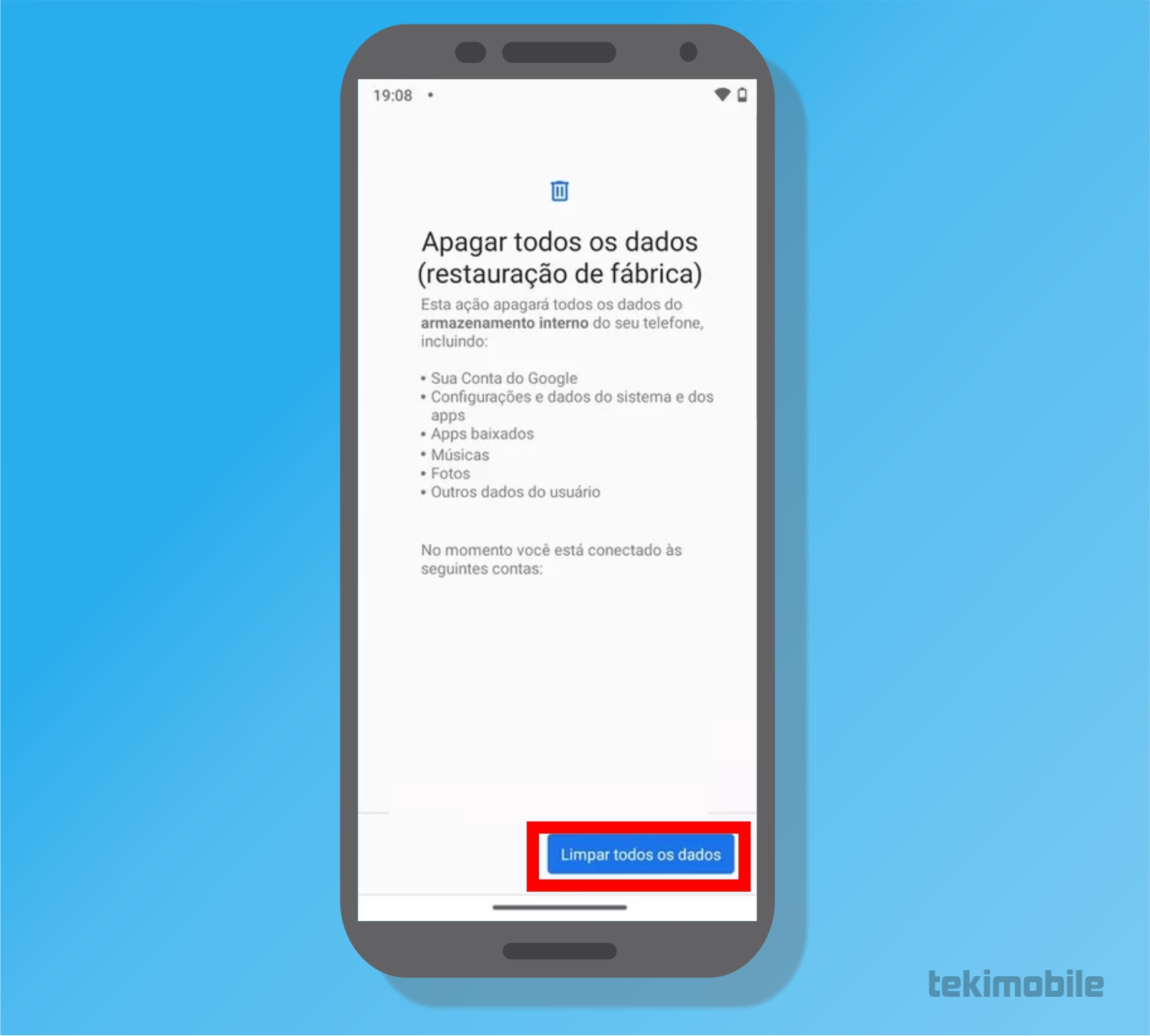 Imagem: Bruno/Tekimobile[/caption]
Como formatar o celular Motorola no Hard Reset
Antes de começar, certifique-se de que a bateria está com pelo menos 30% de carga, para evitar que o aparelho desligue no meio do processo e corrompa o sistema.- Certifique-se de desligar o seu dispositivo móvel da Motorola completamente.
- Agora, pressione o botão de volume para baixo "Vol -" e aperte o botão de ligar enquanto ainda segura o botão de volume do seu dispositivo.
- Você encontrará um outra tela onde o robozinho do Android aparecerá deitado com sua barriga aberta, essa tela é conhecida como "Fast Boot".
- No lado superior direito da tela haverá uma seta para cima e outra para baixo, toque sobre o "volume +" ou "volume -" para navegar entre as opções até encontrar "Recovery Mode", toque uma vez com o botão de "desligar/ligar" para entrar nesse modo.
- Entrando no modo de "Recovery mode", você visualizará uma miniatura do robozinho novamente, toque sobre os botão "desligar/ligar"+"volume +"(você deve pressioná-los juntos rápidamente, para que o seu dispositivo não desligue) para acessar o modo de como formatar o celular Motorola no Hard Reset.
- Na tela seguinte do modo "Recovery", toque sobre o "volume -" até chegar na opção de "Wipe data/factory reset" e pressione o botão "desligar/ligar" para confirmar sua seleção.
- Agora, selecione a opção "Factory data reset" pressionando a tecla de "volume -" e confirme pressionando o botão "desligar/ligar" do seu dispositivo.
- Finalize selecionando a opção "Yes--Delete All User Data" e aguardar até que o processo seja finalizado, depois selecione "Reboot system now" para reiniciar o aparelho normalmente.