Como desativar o Samsung Pay no Android
Os smartphones vêm com muitos aplicativos pré-instalados que são projetados para aumentar a conveniência ou funcionalidade. O problema é que eles nem sempre são desejáveis, e as empresas de smartphones gostam de torná-lo
Ouvindo o artigo
Resumo por IA
Resumo gerado por IA, revisado pela redação.

Adicione ao Google Notícias
Os smartphones vêm com muitos aplicativos pré-instalados que são projetados para aumentar a conveniência ou funcionalidade. O problema é que eles nem sempre são desejáveis, e as empresas de smartphones gostam de torná-los difíceis de remover. Portanto, se você deseja remover o Samsung Pay, entendemos o porquê. Em versões recentes do Android, a Samsung permitiu que os usuários desinstalassem ou desligassem facilmente o Samsung Pay. Se você tiver uma versão mais antiga, será um pouco mais difícil, mas mostraremos como desabilitar o Samsung Pay nelas também.
Desligue o Samsung Pay
Se você apenas deseja impedir a ativação do Samsung Pay, desligar o aplicativo é a maneira mais fácil de desativar completamente o Samsung Pay.- Abra o Gaveta de aplicativos e encontra Samsung Pay.
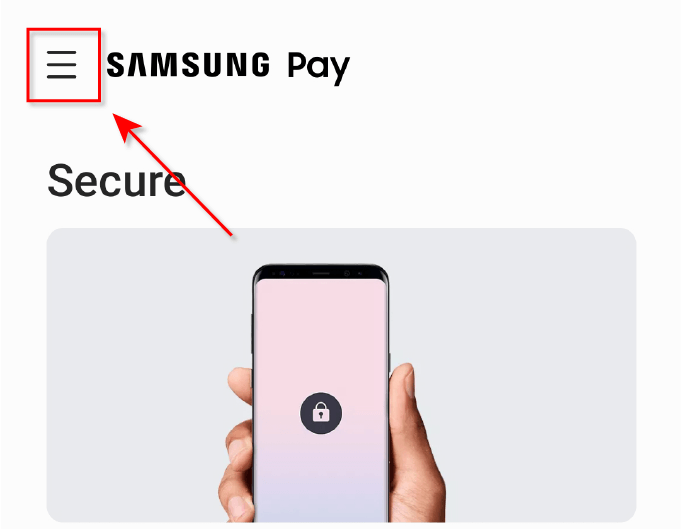
- Abrir Samsung Pay em seguida, toque no ícone do menu (três linhas) no canto superior esquerdo do aplicativo.
- Toque no ícone de engrenagem no canto superior direito do menu.
- Toque em Acesso rápido e cartão padrão.
- Desligue Tela de bloqueio, Tela inicial, e Tela desligada.
Desinstalar Samsung Pay
Se você tiver um telefone Samsung mais recente, poderá desinstalar o Samsung Pay com pouco esforço.- Abra o Gaveta de aplicativos.
- Pressione e segure o Samsung Pay ícone até que o menu apareça.
- Tocar Desinstalar e então toque OK.
Desativar Samsung Pay (versões anteriores)
Se você estiver usando uma versão mais antiga do Android e não puder simplesmente desinstalar o aplicativo Samsung Pay, o processo é um pouco mais complicado. Em primeiro lugar, você terá que faça root no seu smartphone Samsung. O root em seu smartphone Samsung anulará sua garantia, portanto, siga este método apenas se realmente precisar excluir o Samsung Pay.- Abra o gaveta de aplicativo tocando na grade normalmente encontrada no canto inferior direito da tela.
- Toque em Definições então localize Formulários/Apps. Pode ser necessário rolar para baixo e tocar em Mais… Para encontrar isso.
- Toque em Samsung Pay.
- Tocar Desativar.
Desinstalar Samsung Pay With Titanium Backup (Versões mais antigas)
- Abra o Loja de jogos.
- Procurar Titanium Backup e selecione o aplicativo na lista.
- Tocar Instalar e então Aceitar.
- Aguarde até que o Titanium Backup termine a instalação e selecione Abrir
- Role para baixo na lista de aplicativos e encontre Samsung Pay.
- Toque em Samsung Pay, então selecione Desinstalar.
Revogar permissões para Samsung Pay
Se não quiser fazer o root em seu telefone, você ainda pode desativar o Samsung Pay para evitar que ele apareça ou use tantos recursos do sistema. A maneira mais fácil de fazer isso é revogar suas permissões da seguinte maneira.- Vamos para Definições e então toque Apps. Dependendo do seu dispositivo, você também pode precisar tocar Gerente de aplicação.
- Achar Samsung Pay, toque nele e selecione Forçar Parada. Essa opção estará na parte superior ou inferior da página.
- Volte para o Gerente de aplicação, achar Samsung Pay Stub e repita a etapa 2. Dependendo do seu dispositivo, o Samsung Pay Stub pode não estar presente.
- Para ambos Samsung Pay e Samsung Pay Stub, selecionar Permissões e revogar todas as opções.
- Abrir Loja de aplicativos do Google de gaveta de aplicativo.
- Selecione os ícone de conta no canto superior direito da tela e selecione Gerenciar aplicativos e dispositivo.
- Selecione Gerenciar.
- Toque em Samsung Pay em seguida, clique no ícone de três pontos no canto superior direito.
- Desmarcar Habilitar atualização automática.
- Finalmente, volte para Samsung Pay e Samsung Pay Stub no Gerente de aplicação.
- Selecione Armazenar e selecione Apagar os dados e Limpar cache.
Chega de Samsung Pay!
Agora você sabe como desativar o Samsung Pay no Android. O bloatware incluído nos smartphones pode consumir desnecessariamente a vida útil da bateria, o armazenamento e a velocidade do dispositivo - especialmente em telefones mais antigos. Felizmente, a Samsung percebeu que nem todo mundo usa aplicativos específicos e finalmente permitiu aos usuários mais controle sobre quais aplicativos podem manter ou desinstalar. A maioria dos aplicativos pode ser removida após fazer o root em seu telefone, mas lembre-se de que muitos desses aplicativos são importantes para o funcionamento do telefone - por isso, não exclua nada se não tiver certeza de que é seguro!
Publicidade
Espaço para banner (post-after)